電商美工新手必看 產品圖片后期PS美化核心技巧實戰教程
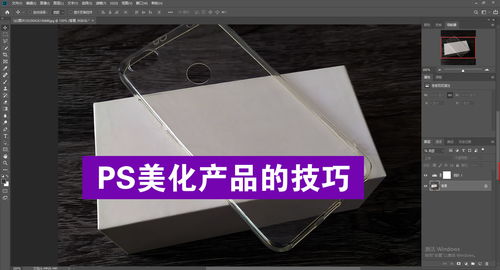
在電商領域,一張精美、專業的產品圖片是吸引點擊、提升轉化的關鍵。對于剛入行的美工新手而言,掌握高效的Photoshop(PS)后期美化技巧至關重要。本教程將以教學演示用品為例,手把手帶你掌握核心美化流程,助你快速提升圖片質感。
一、 基礎準備與構圖修正
- RAW格式處理:如果條件允許,拍攝時請使用RAW格式。在PS中通過Camera Raw濾鏡進行初步調整,能無損地修正白平衡、曝光、對比度,為后續精修打下良好基礎。對于教學演示用品(如模型、工具、書本),準確還原其色彩和材質至關重要。
- 鏡頭校正與裁剪:使用“鏡頭校正”濾鏡修復因廣角鏡頭產生的桶形畸變,讓產品線條橫平豎直。隨后用“裁剪工具”進行二次構圖,遵循三分法或中心構圖原則,突出產品主體,去除雜亂背景。
二、 核心美化技巧實戰
- 瑕疵修復與清潔:
- 污點修復畫筆/修補工具:輕松去除產品表面的灰塵、指紋、微小劃痕。
- 仿制圖章工具:對于有規則紋理的演示用品(如織物、木紋),可用于覆蓋瑕疵并保持紋理自然。
- 光影與質感強化:
- 加深/減淡工具:這是塑造立體感的靈魂工具。減淡產品受光面(高光),加深背光面(陰影),能瞬間讓扁平的產品變得飽滿。例如,處理一個幾何模型時,強化其棱角處的明暗對比,立體感即刻顯現。
- 曲線與色階:用“曲線”微調整體或特定通道的對比度與亮度。用“色階”拉開黑白場,讓圖片“通透”起來。記住原則:高光不過曝,陰影不死黑。
- 色彩精準校正:
- 色相/飽和度與可選顏色:針對教學用品的特性進行調色。例如,讓金屬部件更冷峻,讓塑料部分更鮮艷,讓紙張紋理更柔和。使用“可選顏色”可以對特定顏色(如紅、黃、藍)進行極其精細的調整,是還原產品真實色彩的法寶。
- 色彩平衡:用于校正整體色偏,或為高光、陰影區域增添環境色(如為陰影加一點藍或青),增強氛圍。
- 銳化與清晰化:
- 高反差保留銳化:復制圖層,應用“濾鏡-其他-高反差保留”(半徑1-3像素),然后將該圖層混合模式改為“疊加”或“柔光”。此方法能智能強化產品邊緣細節,避免整體畫質受損,非常適合展現教學用品的精細結構。
三、 高效出圖與注意事項
- 建立動作與批量處理:將一套成熟的修圖步驟錄制成“動作”,對于同批次、同場景拍攝的多張教學用品圖片,可實現一鍵批量處理,極大提升工作效率。
- 保留圖層與可編輯性:在復雜修圖過程中,盡量使用調整圖層、智能對象,并為關鍵步驟的圖層命名。這樣便于后續修改和復盤學習。
- 最終檢查:放大至100%查看細節是否干凈,色彩在不同顯示器上是否偏差,并導出為適合電商平臺的格式(通常為JPG,品質60-80,sRGB色彩模式)。
****:產品圖片的美化是一個從整體到局部,再從局部回到整體的過程。對于電商美工新手,從教學演示用品這類結構相對清晰的產品開始練習,有助于扎實掌握光影、色彩、質感這三大核心。切記,最好的美化是讓產品看起來真實、優質且吸引人,而非過度修飾。多加練習,你一定能快速進階,打造出令人眼前一亮的產品主圖與詳情頁!
如若轉載,請注明出處:http://www.codq.cn/product/36.html
更新時間:2026-06-19 13:26:24